Диалог Настройки агента содержит вкладки с различными настройками, а так же функции отправки быстрых сообщений и настройки обмена с КПК.
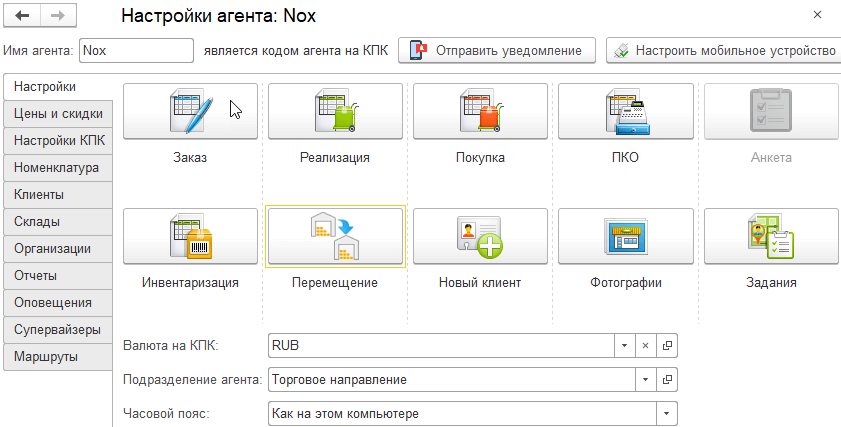
В поле Имя агента отображается наименование пользователя 1С. Имя агента необходимо указать на КПК в поле Код агента в настройках базы данных.
Важно! Для УТ 11 имя агента является кодом агента на кпк.
В строке состояния расположена ссылка на каталог агента. В каталоге агента хранятся GPS треки агента и фотографии, которые он создал на КПК и выгрузил в 1С.
¶ Настроить мобильное устройство
Нажмите кнопку Настроить мобильное устройство, что бы открыть форму Настройка КПК. На форме задаются настройки обмена и есть возможность загрузить их в КПК агента.
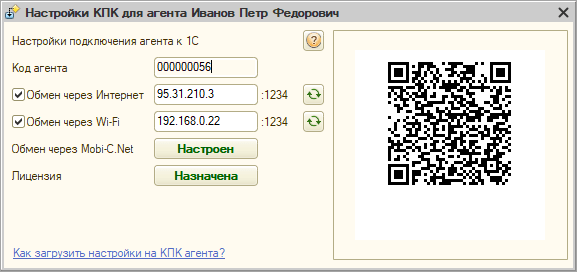
Галка Обмен через Интернет, задается внешний IP адрес или URL компьютера на котором запущен модуль интеграции Моби-С. Для работы через интернет нужен белый статический IP адрес и проброс порта.
Галка Обмен через Wi-Fi, задается локальный IP адрес компьютера в локальной сети, на котором запущен модуль интеграции Моби-С.
Кнопка Обмен через Mobi-C.Net, открывает настройки подключения к облачному сервису Mobi-C.Net. Это самый простой и удобный способ подключения!
Кнопка Лицензия открывает диалог Ключи КПК, где можно проверить привязку лицензии к агенту.
¶ Загрузка настроек на КП по QR-коду
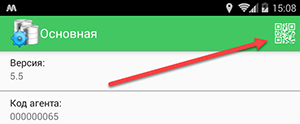
На КПК перейдите, Главный экран Моби-С ⇒ Верхнее меню ⇒ Настройки ⇒ Базы данных ⇒ Ваша база ⇒ Кнопка с пиктограммой QR-кода, отсканируйте QR-код с формы.
¶ Загрузка настроек на КПК мастером подключения
Этот способ стоит использовать только если не доступно сканирование QR-кода. У вас старая версия обработки или мобильного клиента или КПК далеко от обработки Моби-С.
Важно! Поиск настроек происходит только если модуль интеграции запущен на порту 1234.
На КПК перейдите, Главный экран Моби-С ⇒ Верхнее меню ⇒ Настройки ⇒ Получить настройки и следуйте указаниям мастера.